
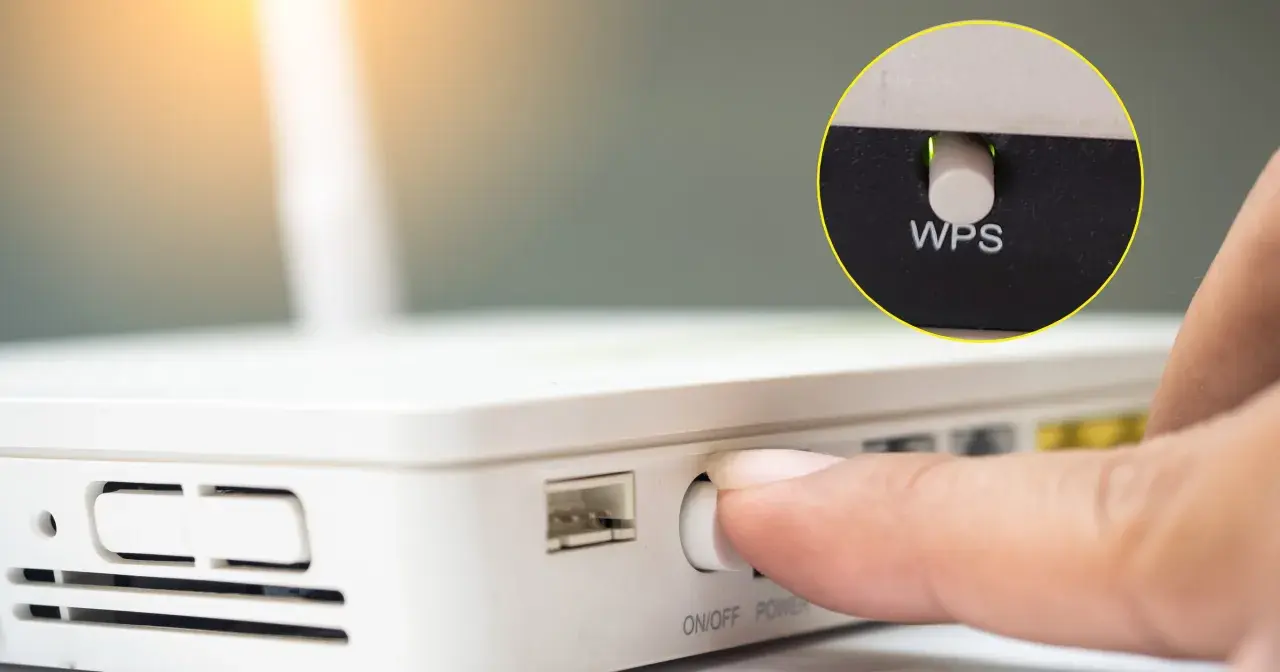
Przycisk WPS na routerze potrafi połączyć drukarkę, telewizor, kamerę albo inne urządzenie z Wi-Fi bez przepisywania długiego hasła. Wyjaśniam, czym dokładnie jest Wi-Fi Protected Setup, jak działają jego tryby, kiedy ułatwia życie i dlaczego w niektórych sytuacjach lepiej go wyłączyć.
WPS upraszcza konfigurację Wi-Fi, ale nie zastępuje rozsądnych ustawień bezpieczeństwa
- WPS pozwala szybko połączyć urządzenie z siecią bez ręcznego wpisywania hasła.
- Najbezpieczniejszą i najwygodniejszą metodą jest zwykle przycisk WPS.
- Kod PIN WPS jest słabszym rozwiązaniem, ponieważ może być celem ataków siłowych.
- WPS nie jest tym samym co WPA2 lub WPA3, czyli standard szyfrowania Wi-Fi.
- Jeśli nie korzystasz z tej funkcji, możesz ją wyłączyć w panelu routera.
WPS w routerze, czyli co właściwie oznacza ten przycisk
WPS to skrót od Wi-Fi Protected Setup. Jest to mechanizm przygotowany po to, aby urządzenie mogło dołączyć do zabezpieczonej sieci bez wpisywania pełnego hasła Wi-Fi. Zamiast przepisywać kilkanaście znaków z naklejki routera, naciskasz przycisk i uruchamiasz parowanie.
W praktyce WPS działa jak krótkie okno zaufania między routerem a nowym urządzeniem. Router przez ograniczony czas oczekuje na próbę połączenia, a sprzęt, na przykład drukarka lub kamera IoT, otrzymuje dane potrzebne do zapisania konfiguracji sieci. Hasło Wi-Fi nie znika i nadal jest używane do późniejszej komunikacji.
WPS nie tworzy osobnego rodzaju internetu ani dodatkowej sieci. Nie zwiększa też zasięgu Wi-Fi. Jego zadanie jest znacznie węższe: ułatwić pierwsze podłączenie sprzętu do istniejącej sieci bezprzewodowej.
Jak działa połączenie przez WPS
Najczęściej spotkasz dwa sposoby użycia tej funkcji. Pierwszy polega na naciśnięciu przycisku na routerze, drugi na wpisaniu kodu PIN w panelu administracyjnym lub kreatorze konfiguracji urządzenia.
Tryb przycisku
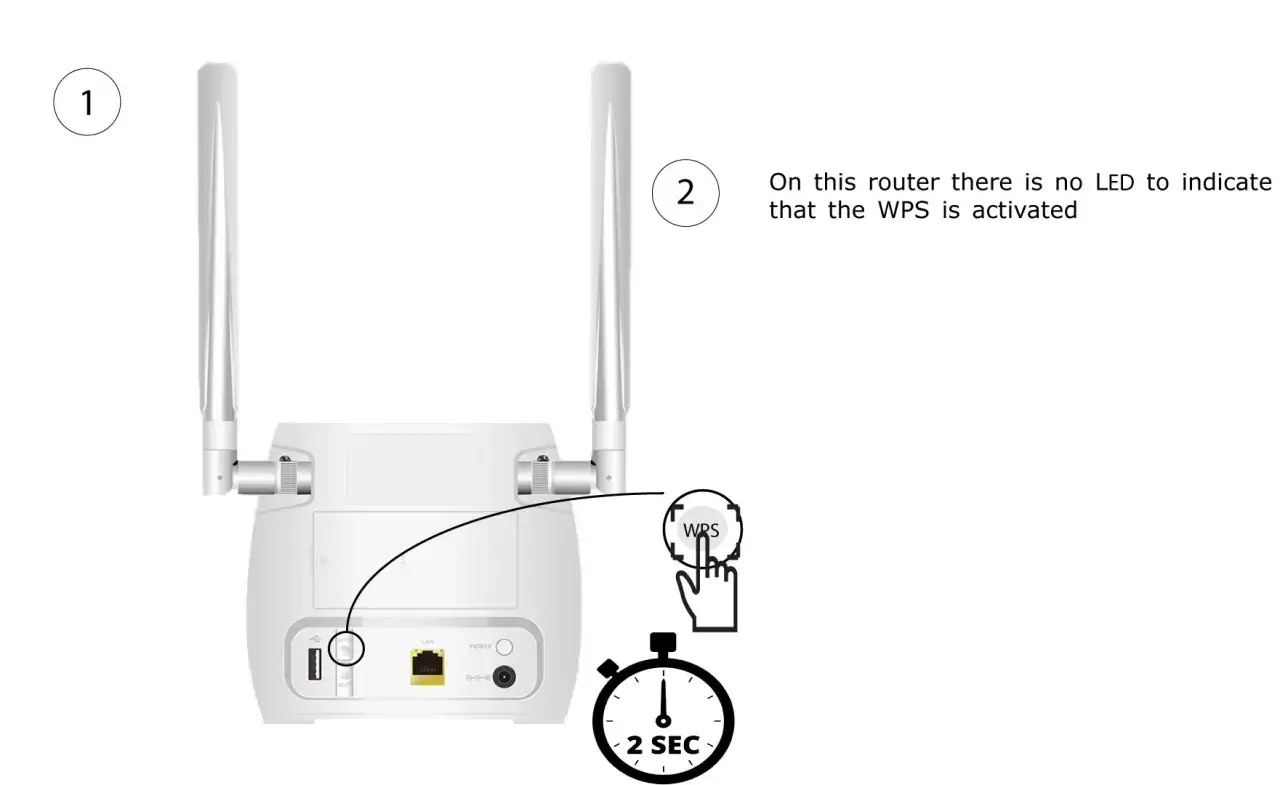
Aby skorzystać z tej opcji, wybierz WPS na urządzeniu, które chcesz podłączyć, a następnie naciśnij przycisk WPS na routerze. W zależności od producenta okno parowania trwa zwykle około 120 sekund, choć dokładny czas może być inny.
- Uruchom tryb WPS w drukarce, telewizorze, repeaterze lub innym urządzeniu.
- Naciśnij przycisk WPS na routerze.
- Poczekaj, aż dioda przestanie migać lub urządzenie potwierdzi połączenie.
- Sprawdź, czy sprzęt otrzymał adres IP i działa w sieci.
Ta metoda jest szczególnie przydatna przy urządzeniach bez wygodnej klawiatury. Sam korzystam z niej głównie przy drukarkach i sprzęcie smart home, bo ręczne wpisywanie hasła na małym ekranie bywa bardziej frustrujące niż sama konfiguracja.
Przeczytaj również: Jak wpisać hasło do WiFi w telefonie? Android i iPhone
Tryb PIN
W trybie PIN router albo urządzenie udostępnia ośmiocyfrowy kod. Wpisujesz go w drugim sprzęcie, aby potwierdzić próbę połączenia. Rozwiązanie może być pomocne, gdy przycisk fizyczny nie działa, ale jest mniej atrakcyjne z punktu widzenia bezpieczeństwa.
Warto też pamiętać, że kod widoczny na naklejce urządzenia nie zawsze jest tym samym co aktualny PIN generowany przez panel routera. Producenci stosują różne warianty, dlatego w razie problemów najlepiej sprawdzić instrukcję konkretnego modelu.
Przycisk WPS czy kod PIN
| Metoda | Jak działa | Ocena praktyczna |
|---|---|---|
| Przycisk WPS | Naciśnięcie przycisku na routerze i uruchomienie WPS na urządzeniu | Najwygodniejsza opcja do jednorazowej konfiguracji |
| PIN urządzenia | Wpisanie kodu z naklejki lub ekranu urządzenia w routerze | Wymaga ostrożności, szczególnie przy starym sprzęcie |
| PIN routera | Wpisanie kodu routera w konfiguracji klienta Wi-Fi | Najmniej polecany wariant, jeśli pozostaje stale aktywny |
Jeśli mam wybierać, stawiam na tryb przycisku, użyty tylko na czas podłączania konkretnego urządzenia. Nie widzę dobrego powodu, aby pozostawiać aktywny PIN przez cały czas, zwłaszcza w starszym routerze bez skutecznego ograniczania liczby prób.
W niektórych routerach naciśnięcie przycisku WPS może uruchomić również funkcję parowania urządzeń mesh albo wyłączyć sieć bezprzewodową, jeśli producent połączył kilka funkcji pod jednym przyciskiem. Dlatego przed dłuższym przytrzymaniem przycisku sprawdź oznaczenia na obudowie i instrukcję modelu.
Czy WPS jest bezpieczny w 2026 roku
Odpowiedź brzmi: zależy od sposobu użycia. Sam przycisk WPS, dostępny fizycznie na routerze i aktywny przez krótki czas, zwykle nie jest dużym problemem. Ryzyko rośnie wtedy, gdy ktoś może uruchomić parowanie bez twojej wiedzy albo gdy router pozostawia stale aktywny tryb PIN.
Największe zastrzeżenia dotyczą historycznych podatności mechanizmu PIN. Kod składa się z ograniczonej liczby możliwych kombinacji, a w części implementacji można było sprawdzać jego fragmenty osobno. Router bez blokady po wielu błędnych próbach mógł więc ułatwiać atak metodą brute force, czyli automatycznym testowaniem kolejnych kodów.
Nie oznacza to, że każda sieć z przyciskiem WPS jest natychmiast zagrożona. Nowoczesne urządzenia często ograniczają liczbę prób, wyłączają PIN domyślnie albo pozwalają całkowicie zablokować tę funkcję. Mimo to w domu, w którym WPS nie jest potrzebny, jego wyłączenie zmniejsza powierzchnię ataku i niczego ważnego nie odbiera.
Trzeba też rozdzielić WPS od zabezpieczeń WPA2 i WPA3. WPS służy do konfiguracji, a WPA2 lub WPA3 chroni transmisję danych w sieci. Możesz mieć mocne szyfrowanie, a jednocześnie niepotrzebnie aktywny mechanizm PIN.
Jak bezpiecznie korzystać z WPS
Najprostsza zasada brzmi: traktuj WPS jako funkcję tymczasową, a nie stały sposób zarządzania domową siecią. Przed użyciem sprawdź, czy router ma aktualne oprogramowanie i czy panel administracyjny pozwala osobno wyłączyć PIN.
- Używaj przede wszystkim parowania przyciskiem.
- Uruchamiaj WPS dopiero wtedy, gdy urządzenie jest gotowe do połączenia.
- Po zakończeniu konfiguracji sprawdź w panelu routera, czy tryb PIN jest wyłączony.
- Nie naciskaj przycisku WPS bez powodu, gdy nie kontrolujesz urządzeń znajdujących się w pobliżu.
- Ustaw silne hasło do Wi-Fi i wybierz WPA2-AES lub WPA3, jeśli router oraz urządzenia je obsługują.
- Zmień domyślne hasło administratora routera, ponieważ chroni ono ustawienia sieci.
Jeżeli router nie pozwala wyłączyć samego PIN-u, rozsądniej jest wyłączyć całe WPS. W większości paneli znajdziesz tę opcję w sekcji dotyczącej sieci bezprzewodowej, ustawień zaawansowanych albo funkcji WPS. Nazwy menu różnią się między producentami, ale mechanizm jest podobny.
W przypadku urządzeń IoT, takich jak żarówki, kamery czy gniazdka, zwróć uwagę na jeszcze jedną rzecz. Po połączeniu przez WPS urządzenie pozostaje pełnoprawnym członkiem sieci lokalnej, dlatego jego aktualizacje, hasło administratora i możliwość zdalnego dostępu mają większe znaczenie niż sam sposób pierwszego parowania.
Co zrobić, gdy WPS nie działa
Brak połączenia nie zawsze oznacza awarię routera. WPS może być wyłączony przez administratora, niedostępny w danym paśmie albo obsługiwany tylko przez określony model urządzenia. Czasem problem wynika też z tego, że przycisk został naciśnięty zbyt późno i krótkie okno parowania już się zamknęło.
Sprawdź po kolei kilka podstawowych rzeczy:
- Upewnij się, że router i urządzenie znajdują się w zasięgu tej samej sieci.
- Uruchom WPS na urządzeniu, a dopiero potem naciśnij przycisk routera.
- Odczekaj około dwóch minut i obserwuj kontrolkę WPS.
- Sprawdź w panelu routera, czy WPS jest włączony i czy nie obowiązuje blokada po wcześniejszych próbach.
- Spróbuj połączyć urządzenie ręcznie, wpisując nazwę sieci oraz hasło Wi-Fi.
Ręczna konfiguracja jest często najlepszym rozwiązaniem przy telefonach i laptopach. WPS daje wtedy niewiele, a wpisanie hasła w systemowym oknie zajmuje kilka sekund. Z kolei przy drukarce, kamerze lub urządzeniu bez klawiatury wygoda przycisku może realnie oszczędzić czas.
Najrozsądniejsze ustawienie dla domowej sieci
Jeżeli używasz nowoczesnego routera i potrzebujesz podłączyć sprzęt pozbawiony wygodnego interfejsu, możesz korzystać z WPS przyciskiem, ale tylko doraźnie. Po konfiguracji dobrze jest wyłączyć tę funkcję albo przynajmniej zablokować tryb PIN.
Gdy nie korzystasz z WPS, wyłączenie go jest prostą decyzją bezpieczeństwa. Największą różnicę nadal robią jednak mocne hasło Wi-Fi, WPA2-AES lub WPA3, aktualny firmware i zabezpieczone konto administratora. WPS jest dodatkiem ułatwiającym start, a nie substytutem tych podstaw.
Krótko mówiąc, WPS oznacza wygodne parowanie urządzeń z siecią bezprzewodową. Przyciskiem może być praktyczny, PIN wymaga większej ostrożności, a nieużywaną funkcję najlepiej wyłączyć.
