
Brak Wi-Fi w pociągu, hotelu albo podczas pracy z laptopem nie musi oznaczać przerwy w dostępie do sieci. Jeśli zastanawiasz się, jak udostępnić internet z telefonu, pokażę najprostsze metody dla Androida i iPhone’a, a także podpowiem, jak zadbać o bezpieczeństwo, baterię i zużycie pakietu danych.
Najważniejsze informacje o mobilnym hotspocie
- Hotspot Wi-Fi pozwala połączyć z telefonem laptop, tablet lub drugi smartfon.
- Na Androidzie szukaj opcji Hotspot i tethering, a na iPhonie funkcji Hotspot osobisty.
- Najbezpieczniejsze ustawienie to silne hasło WPA2 lub WPA3 i wyłączenie hotspotu po zakończeniu pracy.
- Przy dłuższym użyciu telefon może zużywać więcej baterii i danych komórkowych.
- Do stabilnego połączenia z komputerem często najlepiej sprawdza się tethering przez USB.
Najprostszy sposób to hotspot Wi-Fi
Hotspot zmienia telefon w mały router. Smartfon pobiera dane z sieci komórkowej 4G lub 5G, a następnie przekazuje je innym urządzeniom przez Wi-Fi. W praktyce wystarczy włączyć jedną funkcję, ustawić nazwę sieci i hasło, a potem wybrać tę sieć na laptopie albo tablecie.
Z mojego doświadczenia to najlepsza metoda, gdy chcesz podłączyć kilka urządzeń jednocześnie albo nie masz przy sobie kabla. Trzeba jednak pamiętać, że prędkość zależy od zasięgu, obciążenia nadajnika i jakości pakietu danych. Sam symbol 5G nie gwarantuje szybkiego połączenia, jeśli znajdujesz się w miejscu o słabym sygnale.
Android krok po kroku
- Otwórz Ustawienia i przejdź do sekcji „Sieć i internet”, „Połączenia” albo podobnej. Nazwa zależy od producenta telefonu.
- Wybierz „Hotspot i tethering”, „Hotspot osobisty” lub „Przenośny hotspot”.
- Włącz hotspot Wi-Fi.
- Sprawdź nazwę sieci i ustaw hasło. Jeśli telefon pozwala wybrać standard zabezpieczeń, wybierz WPA2 lub WPA3.
- Na drugim urządzeniu otwórz listę sieci Wi-Fi, wybierz nazwę telefonu i wpisz hasło.
W wielu modelach Androida hotspot da się uruchomić szybciej z panelu skrótów po przeciągnięciu palcem z góry ekranu. Jeśli nie widzisz odpowiedniej ikony, edytuj skróty albo wpisz „hotspot” w wyszukiwarce ustawień. Android pozwala zwykle podłączyć do 10 urządzeń, choć limit może różnić się między modelami i operatorami.
iPhone krok po kroku
- Wejdź w Ustawienia i otwórz „Hotspot osobisty”. W starszych wersjach systemu opcja może być dostępna w sekcji „Sieć komórkowa”.
- Włącz „Zezwalaj innym na dołączanie”.
- Sprawdź hasło Wi-Fi wyświetlone na ekranie.
- Na komputerze lub tablecie wybierz nazwę iPhone’a z listy sieci bezprzewodowych.
- Wpisz hasło i zaczekaj na zestawienie połączenia.
Na urządzeniach Apple zalogowanych na to samo konto możliwość połączenia może pojawić się automatycznie dzięki funkcjom ekosystemu. Przy urządzeniach innych osób trzeba pozostawić włączoną opcję zezwalającą na dołączanie. Gdy połączenie nie działa, najpierw sprawdzam, czy na iPhonie aktywna jest transmisja danych komórkowych, bo sam hotspot nie zapewnia internetu bez połączenia z siecią operatora.
Co wybrać zamiast Wi-Fi
Hotspot bezprzewodowy jest wygodny, ale nie zawsze najbardziej stabilny. Telefon może się nagrzewać, szybciej rozładowywać i przerywać połączenie, gdy ekran jest daleko od laptopa albo urządzenie przełącza się między nadajnikami. Dlatego przy dłuższej pracy warto znać także tethering przez USB i Bluetooth.
| Metoda | Najlepsze zastosowanie | Zalety | Ograniczenia |
|---|---|---|---|
| Hotspot Wi-Fi | Telefon, tablet, laptop i kilka urządzeń | Bez kabli, szybka konfiguracja | Większe zużycie baterii, ryzyko dostępu nieproszonych osób |
| USB | Stabilna praca z jednym komputerem | Stabilność i jednoczesne ładowanie telefonu | Potrzebny kompatybilny kabel |
| Bluetooth | Proste zadania i niskie zużycie energii | Działa bez przewodu i oszczędza baterię | Niższa prędkość, bardziej kłopotliwe parowanie |
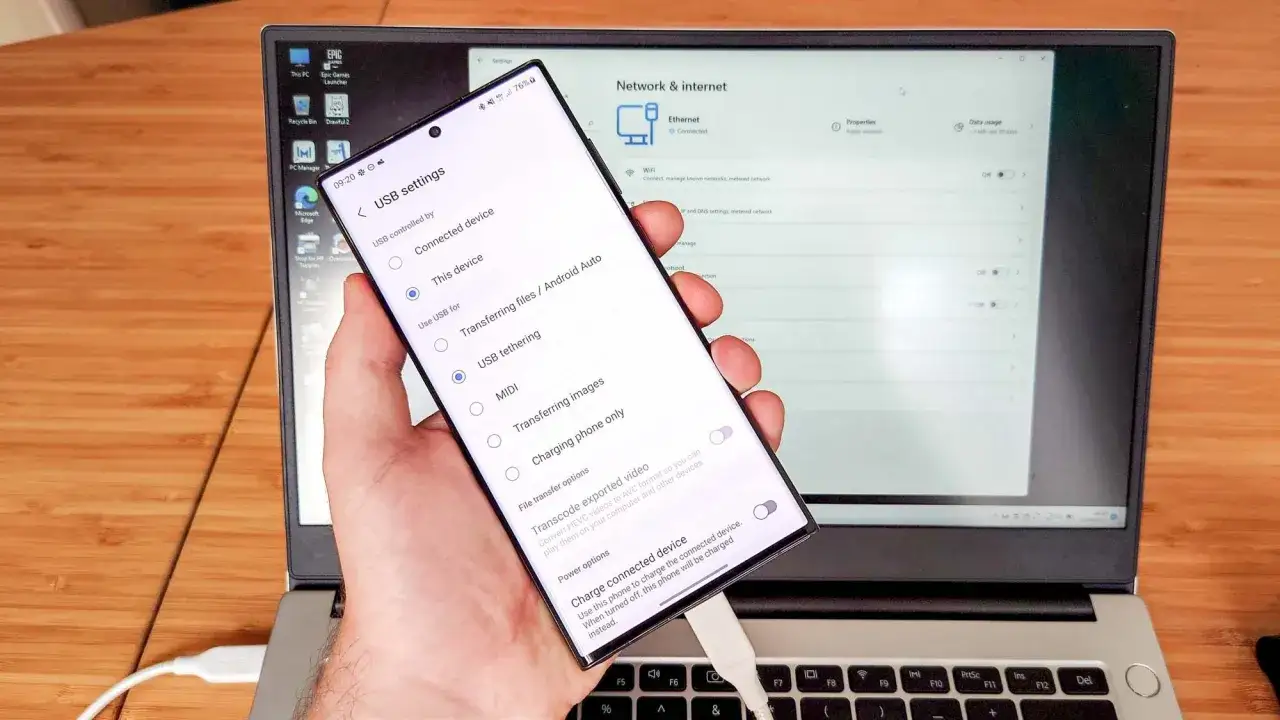
Udostępnianie internetu przez USB
Podłącz telefon do komputera przewodem USB. Na Androidzie otwórz ustawienia hotspotu i włącz tethering przez USB. Na iPhonie aktywuj Hotspot osobisty, podłącz przewód i zaakceptuj komunikat o zaufaniu do komputera, jeśli pojawi się na ekranie.
Ta metoda dobrze sprawdza się podczas wideokonferencji, pracy z dokumentami albo pobierania większych plików. Połączenie jest zwykle stabilniejsze niż Wi-Fi, a smartfon może być jednocześnie ładowany. Nie każdy kabel USB przesyła dane, więc przewód służący wyłącznie do ładowania nie zadziała.
Udostępnianie przez Bluetooth
Najpierw sparuj telefon z komputerem w ustawieniach Bluetooth. Potem włącz w smartfonie opcję tetheringu Bluetooth i wybierz telefon jako źródło połączenia internetowego na komputerze.
Bluetooth ma sens wtedy, gdy potrzebujesz lekkiego połączenia do poczty, komunikatora lub prostego przeglądania stron. Do filmów, aktualizacji systemu i pracy wymagającej większej przepustowości wybrałbym Wi-Fi albo USB, ponieważ Bluetooth zapewnia wyraźnie niższe transfery.
Jak zabezpieczyć udostępnianą sieć
Hotspot nie powinien działać na ustawieniach domyślnych dłużej, niż to konieczne. Nazwa telefonu może zdradzać model albo imię właściciela, a łatwe hasło szybko przestaje być ochroną. Ustawiam unikalną kombinację co najmniej 12 znaków, której nie używam w żadnej innej usłudze.
- Wybierz zabezpieczenie WPA2-Personal lub WPA3, jeśli telefon i urządzenie odbiorcze je obsługują.
- Nie używaj haseł typu „12345678”, numeru telefonu ani imienia.
- Wyłącz hotspot zaraz po zakończeniu pracy.
- Sprawdzaj listę podłączonych urządzeń, jeśli telefon ją pokazuje.
- Nie udostępniaj hasła osobom, którym nie ufasz.
W miejscach publicznych szczególnie ważne jest ograniczenie czasu działania sieci. Nie chodzi tylko o prywatność. Nieznane urządzenie może zużywać dane w tle, a przy dużym pakiecie transferu szybko zauważysz to dopiero po otrzymaniu powiadomienia od operatora.
Do logowania do banku, poczty i paneli administracyjnych korzystam z aktualnego systemu oraz szyfrowanych połączeń HTTPS. Hotspot z własnego telefonu jest zwykle rozsądniejszym wyborem niż przypadkowa, otwarta sieć Wi-Fi, ale nie zastępuje aktualizacji, silnych haseł i ostrożności przy instalowaniu aplikacji.
Dlaczego hotspot nie działa albo jest wolny
Najczęściej problem nie leży w samym Wi-Fi, tylko w transmisji danych. Zacznij od sprawdzenia, czy telefon otwiera strony bez połączenia z innym routerem. Jeśli nie, hotspot nie będzie miał czego udostępnić. Pomaga też wyłączenie i ponowne włączenie danych komórkowych oraz samego punktu dostępu.
Przeczytaj również: Co to jest ping? Jak czytać wyniki i diagnozować problemy
Najczęstsze przyczyny problemów
- Brak zasięgu lub przeciążona sieć sprawia, że połączenie jest wolne mimo poprawnej konfiguracji.
- Przekroczony pakiet danych może oznaczać ograniczenie prędkości albo dodatkowe opłaty.
- Nieprawidłowe hasło uniemożliwia połączenie, nawet jeśli nazwa sieci jest widoczna.
- Tryb oszczędzania baterii może ograniczać działanie hotspotu w tle.
- Niekompatybilne pasmo Wi-Fi bywa problemem przy starszych laptopach i urządzeniach IoT.
Jeżeli laptop widzi sieć, ale nie może się z nią połączyć, usuń zapisane połączenie i dodaj je ponownie. W Androidzie warto też tymczasowo przełączyć pasmo hotspotu z 5 GHz na 2,4 GHz. Pasmo 5 GHz bywa szybsze, lecz ma krótszy zasięg, natomiast 2,4 GHz lepiej przechodzi przez ściany i jest obsługiwane przez większą liczbę starszych urządzeń.
Gdy iPhone nie pokazuje hotspotu, sprawdź ustawienia „Hotspot osobisty”, uruchom ponownie oba urządzenia i upewnij się, że operator pozwala na tethering w Twojej taryfie. Przy uporczywych błędach można zresetować ustawienia sieciowe, ale ta operacja usuwa zapisane sieci Wi-Fi i hasła, więc zostawiłbym ją na koniec.
Jak ograniczyć zużycie baterii i pakietu danych
Udostępnianie internetu potrafi obciążyć telefon bardziej niż zwykłe przeglądanie stron. Smartfon jednocześnie utrzymuje połączenie z nadajnikiem, tworzy sieć Wi-Fi i obsługuje ruch innych urządzeń. Przy słabym zasięgu pobór energii rośnie jeszcze bardziej, bo telefon intensywniej szuka stabilnego sygnału.
Na krótkie połączenie wystarczy kilka prostych zasad. Trzymaj telefon w miejscu z dobrym zasięgiem, podłącz go do ładowarki przy dłuższej pracy i wyłącz automatyczne aktualizacje na urządzeniu korzystającym z hotspotu. W przeciwnym razie laptop może w tle pobrać kilka gigabajtów danych w ramach aktualizacji systemu lub synchronizacji chmury.
- Ustaw limit danych lub ostrzeżenie w systemie telefonu.
- Wstrzymaj synchronizację zdjęć i kopie zapasowe podczas pracy mobilnej.
- Wyłącz hotspot, gdy urządzenie odbiorcze przestanie go potrzebować.
- Nie kładź telefonu pod poduszką ani w zamkniętym, nagrzanym miejscu.
- Do wielogodzinnej pracy rozważ USB zamiast Wi-Fi.
Sam transfer może być bezpłatny w ramach abonamentu, ale nie oznacza to, że każda taryfa traktuje hotspot identycznie. Przed użyciem w podróży sprawdź zasady roamingu i limity danych, ponieważ pobieranie plików za granicą może wygenerować koszt nieproporcjonalny do zwykłego miesięcznego rachunku.
Najlepsza konfiguracja zależy od sytuacji
Na szybkie sprawdzenie poczty wybierz Bluetooth albo Wi-Fi. Do laptopa używanego przez kilka godzin preferuję USB, bo zapewnia stabilniejsze połączenie i nie wymaga szukania sieci po każdym zerwaniu. Gdy trzeba podłączyć tablet i komputer jednocześnie, najwygodniejszy będzie hotspot Wi-Fi.
Po skonfigurowaniu połączenia sprawdź nazwę sieci, hasło, listę podłączonych urządzeń i zużycie danych. Taki krótki przegląd zajmuje mniej niż minutę, a pozwala uniknąć dwóch najczęstszych problemów: dostępu obcej osoby oraz wyczerpania pakietu przez urządzenie działające w tle.
Najważniejsza zasada jest prosta: używaj hotspotu wtedy, gdy naprawdę go potrzebujesz, zabezpiecz go własnym hasłem i wyłącz po zakończeniu. Dzięki temu telefon pozostanie praktycznym awaryjnym routerem, a nie niekontrolowanym źródłem kosztów, przegrzewania i niepotrzebnego ruchu w sieci.
