
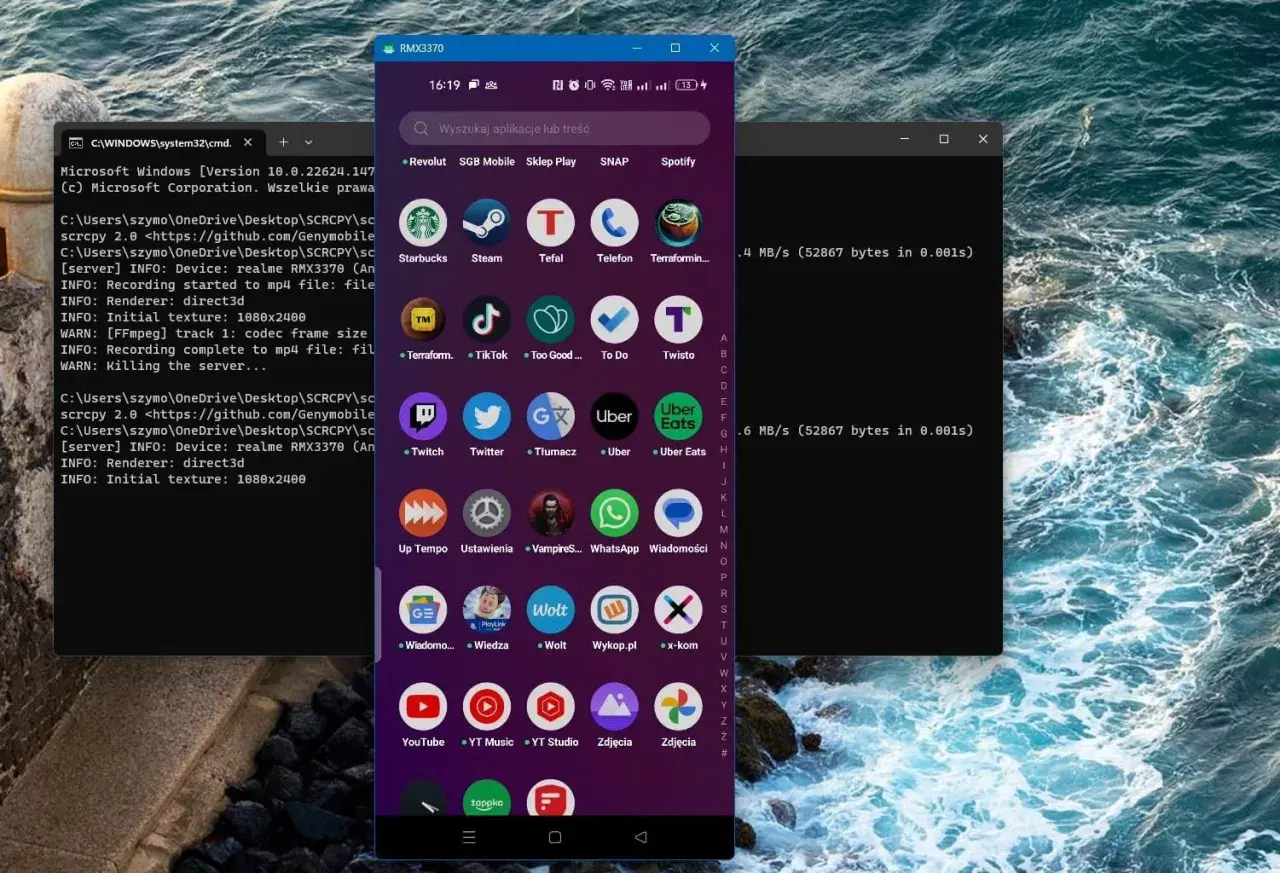
Chcesz pokazać komuś błąd w aplikacji, przygotować instrukcję albo zachować fragment rozgrywki? Nagrywanie ekranu pozwala zrobić to bez dodatkowej kamery, ale dobry efekt zależy od kilku ustawień: źródła dźwięku, jakości obrazu, miejsca zapisu i ochrony prywatnych danych. Poniżej opisuję praktyczne sposoby rejestrowania obrazu na Androidzie, iPhonie, Windowsie i macOS oraz rozwiązania typowych problemów.
Najważniejsze ustawienia decydują o użytecznym nagraniu
- Wbudowane funkcje wystarczą do krótkich instrukcji i prostych demonstracji.
- 1080p i 30 kl./s to rozsądny kompromis między jakością a rozmiarem pliku.
- Dźwięk systemowy i mikrofon trzeba sprawdzić osobno przed właściwym ujęciem.
- Powiadomienia, hasła i dane osobowe mogą przypadkiem trafić do nagrania.
- OBS Studio daje najwięcej kontroli, ale wymaga ręcznego skonfigurowania źródeł obrazu i dźwięku.
Gdzie znaleźć funkcję nagrywania na telefonie i komputerze
Na większości współczesnych urządzeń nie trzeba od razu instalować aplikacji. Najpierw sprawdzam funkcje systemowe, ponieważ są zwykle bezpłatne, stabilne i mniej obciążają prywatność niż przypadkowe programy pobrane ze sklepu.
Android
Na telefonach z Androidem opcja znajduje się zazwyczaj w szybkim panelu ustawień. Wystarczy rozwinąć go dwukrotnie i odszukać przycisk „Nagrywanie ekranu” albo podobnie nazwaną funkcję. Jeśli ikony nie ma, można wejść w edycję skrótów i dodać ją do panelu.
Przed startem system zwykle pozwala wybrać, czy nagranie ma zawierać dźwięk urządzenia, mikrofon, oba źródła albo ciszę. W niektórych modelach można też włączyć pokazywanie dotknięć, co przydaje się w poradnikach, ale wygląda mniej naturalnie w filmie przeznaczonym do publikacji.
iPhone
Na iPhonie należy otworzyć Centrum sterowania i nacisnąć przycisk nagrywania. Po krótkim odliczaniu rejestracja się rozpocznie, a jej zakończenie następuje po ponownym użyciu przycisku lub wskaźnika widocznego u góry ekranu.
Jeśli potrzebujesz komentarza głosowego, przytrzymaj ikonę nagrywania i włącz mikrofon. Plik trafia do aplikacji Zdjęcia. To wygodne rozwiązanie do krótkich prezentacji, lecz nie daje takiej kontroli nad jakością obrazu i układem scen jak programy komputerowe.
Windows
W Windowsie do szybkich nagrań można użyć Xbox Game Bar. Skrót Win + Alt + R rozpoczyna i kończy zapis, a panel otwierany przez Win + G pozwala sprawdzić mikrofon oraz podstawowe opcje przechwytywania. Funkcja jest szczególnie wygodna przy nagrywaniu aplikacji i gier.
Jeżeli chcesz rejestrować cały pulpit, kilka okien, kamerę internetową lub dodatkowe źródła dźwięku, lepszym wyborem będzie OBS Studio. Program jest darmowy, ale wymaga dodania sceny i źródła obrazu, dlatego pierwsza konfiguracja zajmuje kilka minut.
macOS
Na komputerze Mac skrót Shift + Command + 5 otwiera panel z opcjami zrzutu i nagrywania. Możesz wskazać cały ekran albo jego fragment, wybrać mikrofon i określić miejsce zapisu pliku. Do prostych instrukcji ta funkcja jest wystarczająca i nie ma sensu zastępować jej cięższym narzędziem.
W praktyce najwięcej czasu tracę nie na uruchomienie rejestracji, lecz na późniejsze odkrycie, że nagranie nie ma dźwięku albo pokazuje prywatne powiadomienie. Dlatego przed rozpoczęciem zawsze robię krótką próbę trwającą 10-15 sekund.
Jak ustawić obraz, dźwięk i rozmiar pliku
Najwyższa możliwa jakość nie zawsze oznacza najlepszy film. Do poradników, zgłoszeń błędów i prezentacji aplikacji najczęściej wybieram rozdzielczość 1080p oraz 30 klatek na sekundę. Taki zapis jest czytelny, a jednocześnie łatwiejszy do przesłania i obróbki.
| Zastosowanie | Rozdzielczość | Liczba klatek | Najważniejsza wskazówka |
|---|---|---|---|
| Instrukcja aplikacji | 1080p | 30 kl./s | Zadbaj o czytelność tekstu i dotknięć |
| Rozgrywka | 1080p lub 1440p | 60 kl./s | Sprawdź wydajność urządzenia i temperaturę |
| Zgłoszenie błędu | 720p lub 1080p | 30 kl./s | Nagraj cały przebieg problemu bez zbędnych przerw |
| Film do dalszej edycji | 1080p lub wyższa | 30-60 kl./s | Zostaw zapas wolnego miejsca na dysku |
Dźwięk systemowy, mikrofon czy oba źródła
Dźwięk urządzenia rejestruje odgłosy aplikacji, filmu lub gry. Mikrofon nagrywa natomiast Twój głos i otoczenie. Przy instrukcji głosowej wybieram mikrofon oraz dźwięk systemowy, ale najpierw ściszam głośniki lub używam słuchawek, aby uniknąć echa.
Do prezentowania samego działania aplikacji często wystarcza dźwięk systemowy. Jeśli nagrywasz rozmowę, wideokonferencję albo materiały z treściami chronionymi, pamiętaj, że aplikacja może ograniczyć zapis dźwięku lub obrazu. Nie jest to usterka ustawień, tylko zabezpieczenie zastosowane przez twórcę usługi.
Pion czy poziom
Format powinien wynikać z miejsca publikacji. Pionowy zapis pasuje do relacji i krótkich materiałów na telefon, natomiast poziomy sprawdzi się przy pulpicie, arkuszu kalkulacyjnym, grze i prezentacji. Obracanie obrazu po nagraniu zwykle pogarsza odbiór, dlatego ustawiam orientację jeszcze przed rozpoczęciem.
Nie ignoruję też wolnego miejsca. Dłuższy film w wysokiej jakości może szybko zająć setki megabajtów, a czasem kilka gigabajtów. Przed ważnym nagraniem zostawiam co najmniej 2-3 GB wolnej przestrzeni, zamykam zbędne aplikacje i podłączam urządzenie do ładowania.
Praktyczna obsługa krok po kroku
Telefon
- Otwórz szybki panel i wybierz funkcję rejestrowania obrazu.
- Ustaw źródło dźwięku oraz opcję pokazywania dotknięć, jeśli jest potrzebna.
- Odczekaj na odliczanie i wykonaj czynności w spokojnym tempie.
- Zatrzymaj zapis z poziomu powiadomienia lub wskaźnika systemowego.
- Otwórz plik i sprawdź początek, koniec oraz ścieżkę audio.
Przy zgłaszaniu błędu nie przycinam nagrania zbyt wcześnie. Lepiej pokazać trzy kroki prowadzące do problemu niż sam czarny ekran po jego wystąpieniu. Taki materiał jest znacznie bardziej użyteczny dla pomocy technicznej.
Windows z Xbox Game Bar
- Otwórz aplikację, którą chcesz przechwycić.
- Naciśnij Win + Alt + R albo otwórz panel Win + G.
- Sprawdź ikonę mikrofonu i rozpocznij działanie.
- Zakończ zapis tym samym skrótem.
- Odszukaj plik w folderze przeznaczonym na nagrania wideo.
To rozwiązanie dobrze działa przy pojedynczym oknie, ale ma ograniczenia. Nie traktuję go jako pełnoprawnego studia nagraniowego, gdy potrzebuję kilku scen, kamery, napisów albo niezależnej kontroli głośności.
Przeczytaj również: Odblokowanie telefonu - Jak to zrobić bez strat?
OBS Studio
W OBS Studio tworzę scenę, a potem dodaję źródło obrazu: cały ekran, konkretne okno lub aplikację. Osobno ustawiam dźwięk systemowy i mikrofon. Najczęstszy błąd początkujących polega na tym, że program jest zainstalowany, lecz nie dodano żadnego źródła obrazu, więc podgląd pozostaje pusty.
Na początek wystarczą ustawienia 1080p, 30 kl./s i format MP4 lub MKV. MKV jest bezpieczniejszy podczas awarii programu, ponieważ uszkodzenie procesu rzadziej niszczy cały plik. Jeśli potrzebujesz MP4 do montażu lub publikacji, możesz później przeprowadzić remuksowanie bez ponownego nagrywania.
Dlaczego nagranie nie ma dźwięku albo obrazu
Problemy z rejestracją zwykle wynikają z kilku powtarzalnych przyczyn. Zanim zmienisz aplikację, przejdź przez prostą kontrolę, bo często wystarczy poprawić jedno ustawienie.
| Problem | Prawdopodobna przyczyna | Co sprawdzić |
|---|---|---|
| Brak głosu | Wyłączony mikrofon albo zły wybór urządzenia | Uprawnienia, źródło audio i poziom głośności |
| Czarny obraz | Blokada aplikacji lub niewłaściwe źródło przechwytywania | Inne źródło, tryb okna i ustawienia prywatności |
| Przerywanie filmu | Brak miejsca, przeciążenie lub wysoka temperatura | Wolną pamięć, obciążenie procesora i rozdzielczość |
| Opóźniony dźwięk | Zbyt duże obciążenie albo problem ze słuchawkami Bluetooth | Przewodowe słuchawki, niższą jakość i inne źródło audio |
Czarny ekran przy bankowości, serwisach streamingowych i niektórych aplikacjach może być zamierzony. Takie platformy stosują ochronę treści, dlatego nie próbowałbym obchodzić jej przypadkowymi aplikacjami. Przy materiałach prywatnych większą kontrolę daje nagranie instruktażowe przygotowane na testowym koncie lub z zamazanymi danymi.
Jeżeli telefon robi się bardzo gorący, obniż jakość do 720p lub skróć ujęcia. Wysoka temperatura może powodować spadki płynności, a przy długiej pracy także automatyczne przerwanie zapisu. W mojej praktyce krótsze segmenty po 5-10 minut są bezpieczniejsze niż jeden godzinny plik.
Bezpieczeństwo i prywatność przed publikacją
Nagranie pokazuje więcej, niż często zakładamy. Na ekranie mogą pojawić się powiadomienia, kody jednorazowe, adresy e-mail, lokalizacja, nazwy sieci Wi-Fi albo fragmenty prywatnych rozmów. Przed rozpoczęciem włączam tryb „Nie przeszkadzać”, zamykam komunikatory i sprawdzam, czy pasek powiadomień jest pusty.
Nie pokazuj haseł nawet wtedy, gdy nagranie ma trafić tylko do jednej osoby. Plik może zostać automatycznie zsynchronizowany z chmurą, przesłany dalej albo pozostać w folderze dostępnych multimediów. Po zakończeniu usuwam wersje robocze i zostawiam tylko kopię w miejscu, któremu ufam.
Przy nagrywaniu rozmów i wideokonferencji dochodzi kwestia zgody uczestników. Sam fakt, że technicznie da się zarejestrować dźwięk, nie oznacza jeszcze, że można go dowolnie publikować. Szczególną ostrożność zachowuję przy materiałach zawierających wizerunek, głos i dane osób trzecich.
Bezpieczny plik to także właściwe uprawnienia aplikacji. Program do przechwytywania powinien mieć dostęp tylko do tego, czego naprawdę potrzebuje. Jeśli prosta funkcja systemowa wystarcza, nie instaluję dodatkowego narzędzia żądającego dostępu do kontaktów, SMS-ów czy lokalizacji.
Jak przygotować zapis, który da się łatwo wykorzystać
Najlepszy materiał nie musi być długi. Zaczynam od krótkiego planu: co widz ma zobaczyć, jaki problem występuje i jaki jest oczekiwany rezultat. Dzięki temu unikam pustych fragmentów i nie muszę później mozolnie wycinać przypadkowych przerw.
- Przy instrukcji pokazuj jeden krok naraz i zostaw sekundę na odczytanie komunikatu.
- Przy błędzie nagraj także warunki, w których problem się pojawia.
- Przy grze sprawdź płynność, temperaturę i opóźnienie dźwięku.
- Przy komentarzu głosowym ustaw mikrofon bliżej siebie, ale poza bezpośrednim strumieniem powietrza.
- Po nagraniu obejrzyj losowy fragment ze środka, bo awaria nie zawsze jest widoczna na początku.
Jeśli wysyłasz film pomocy technicznej, nazwij plik datą i krótkim opisem problemu. Prosty schemat w rodzaju „aplikacja-logowanie-brak-kodu” jest praktyczniejszy niż automatyczna nazwa złożona z przypadkowych cyfr.
Dobry zapis ekranu zaczyna się przed naciśnięciem przycisku
Do większości codziennych zadań wystarczą funkcje wbudowane w telefon lub system komputera. Największą różnicę robią nie dodatkowe efekty, lecz sprawdzony dźwięk, właściwa orientacja, wolne miejsce i usunięcie prywatnych danych.
Gdy potrzebuję scen, kamery i większej kontroli, wybieram OBS Studio. W pozostałych sytuacjach stawiam na prostotę, robię krótką próbę i dopiero potem nagrywam właściwy materiał. To kilka minut przygotowania, które zwykle oszczędzają znacznie więcej czasu niż późniejsze ratowanie nieudanego pliku.
